يعد التساؤل عن كيفية إخفاء الأصدقاء على فيسبوك من الأمور المتكررة، خاصة لمُحبي الخصوصية. تتيح لك هذه الميزة التحكم في من يمكنه رؤية قائمة أصدقائك، سواء كنت ترغب في إخفائها عن العامة أو حتى عن أصدقائك المشتركين. في هذا الدليل المحدّث لعام 2026، سنشرح بالتفصيل كيفية إخفاء قائمة أصدقائك على فيسبوك، بالإضافة إلى تفعيل ميزة قفل الملف الشخصي لزيادة أمان حسابك.
فيسبوك هي منصة تواصل اجتماعي تابعة لشركة ميتا (Meta)، وتوفر باستمرار تحديثات لتعزيز خصوصية المستخدمين وأمانهم.
كيفية إخفاء قائمة الأصدقاء على فيسبوك (تحديث 2026)
لحماية خصوصيتك ومنع الغرباء أو حتى بعض الأصدقاء من رؤية قائمة أصدقائك الكاملة، يمكنك اتباع الخطوات التالية على تطبيق فيسبوك:
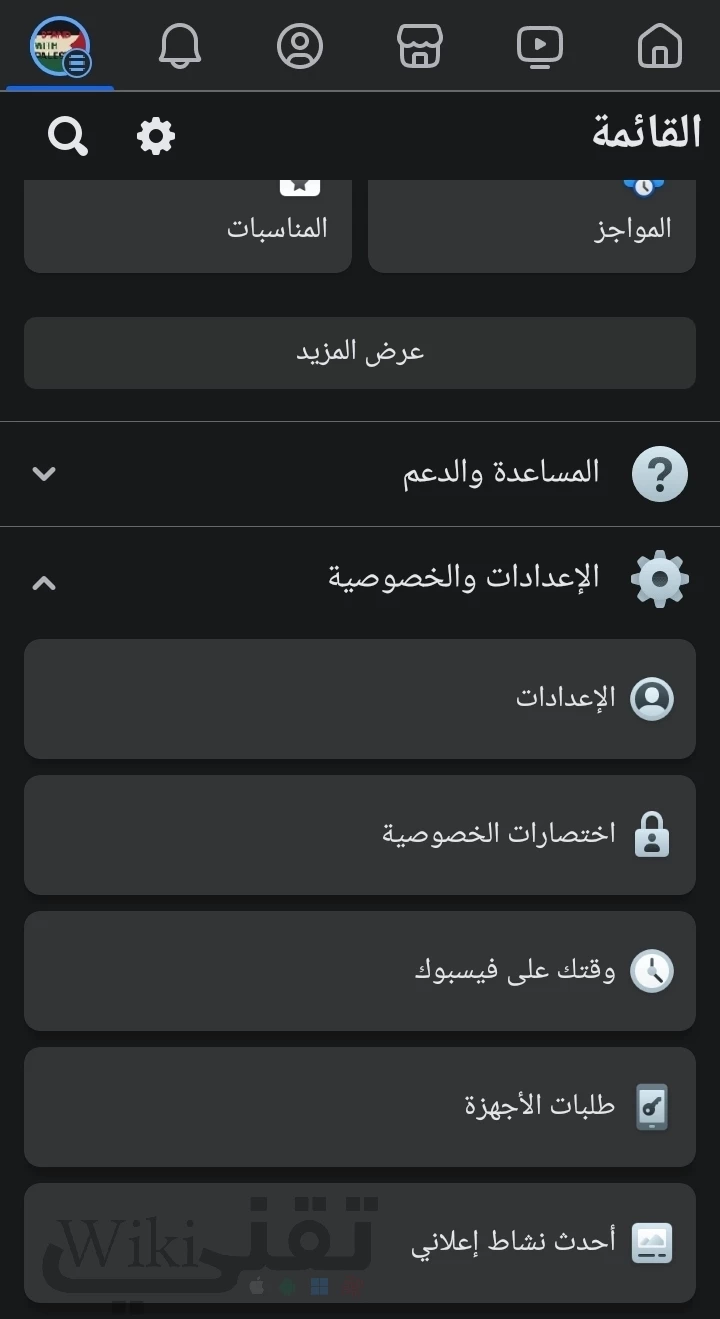
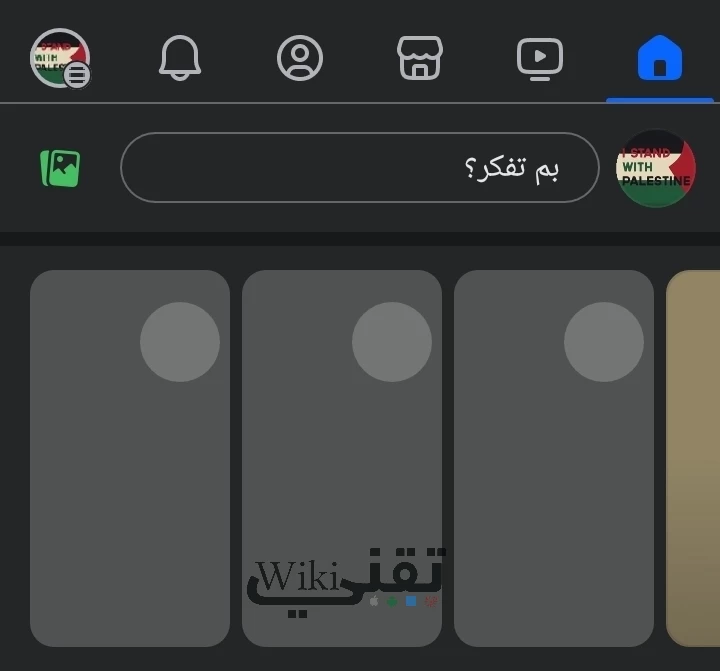
- فتح تطبيق فيسبوك: قم بفتح تطبيق فيسبوك على هاتفك الذكي.
- الانتقال إلى الإعدادات والخصوصية: اضغط على أيقونة الثلاثة خطوط الأفقية (☰) الموجودة في الزاوية العلوية أو السفلية من الشاشة (حسب نظام التشغيل والجهاز)، ثم اسحب للأسفل واختر ‘الإعدادات والخصوصية’.
- الدخول إلى الإعدادات: من القائمة الفرعية، اضغط على ‘الإعدادات’.
- الوصول إلى إعدادات الخصوصية: اسحب الشاشة للأسفل حتى تصل إلى قسم ‘الجمهور وإمكانية الرؤية’.
- تحديد خيار ‘من الذي يمكنه رؤية قائمة أصدقائك؟’: ضمن قسم ‘الجمهور وإمكانية الرؤية’، اختر ‘طريقة عثور الأشخاص عليك والتواصل معك’.
- تعديل إعداد الخصوصية: ستجد خيار ‘من الذي يمكنه رؤية قائمة أصدقائك؟’. اضغط عليه.
- اختيار ‘أنا فقط’: قم بتغيير الخيار من ‘العامة’ أو ‘الأصدقاء’ إلى ‘أنا فقط’. بهذا، لن يتمكن أحد سواك من رؤية قائمة أصدقائك على ملفك الشخصي.
- حفظ التغييرات: تأكد من حفظ التغييرات.
قفل الملف الشخصي على فيسبوك: دليل شامل (2026)
تُعد ميزة قفل الملف الشخصي (Profile Lock) التي أطلقتها فيسبوك إضافة قوية لتعزيز الخصوصية والأمان، خصوصاً للمستخدمين الذين يرغبون في تقييد رؤية محتواهم لغير الأصدقاء. هذه الميزة مفيدة بشكل خاص للسيدات ولأي شخص يرغب في التحكم بشكل أكبر في من يرى منشوراته وصوره ومعلوماته الشخصية.
ماذا يحدث عند قفل الملف الشخصي؟
عند تفعيل ميزة قفل الملف الشخصي، تفرض فيسبوك عدة قيود لضمان خصوصيتك، حيث سيتمكن أصدقاؤك فقط من رؤية المحتوى المنشور على صفحتك الشخصية. وتشمل هذه القيود:
- لن يتمكن غير الأصدقاء من رؤية منشوراتك على يومياتك.
- لن تكون صورتك الشخصية وصورة الغلاف مرئيتين بالحجم الكامل لغير الأصدقاء.
- تتحول جميع المنشورات التي كانت مضبوطة على ‘عام’ (Public) تلقائيًا إلى ‘الأصدقاء’ (Friends).
- تختفي أجزاء كبيرة من قسم المعلومات الشخصية ‘حول’ (About Info) عن غير الأصدقاء.
- تصبح القصص مرئية للأصدقاء فقط.
- يتم تفعيل ميزتي مراجعة الإشارات (Tag Review) ومراجعة المنشورات المرتبطة بالحساب بشكل تلقائي.
- أي منشور جديد تقوم بنشره سيكون مرئياً للأصدقاء فقط بشكل افتراضي.
ومع ذلك، لا يؤثر قفل الملف الشخصي على إمكانية العثور على حسابك عبر البحث على فيسبوك.
خطوات قفل الملف الشخصي على فيسبوك من الهاتف
لتفعيل ميزة قفل الملف الشخصي على تطبيق فيسبوك، اتبع الخطوات التالية:
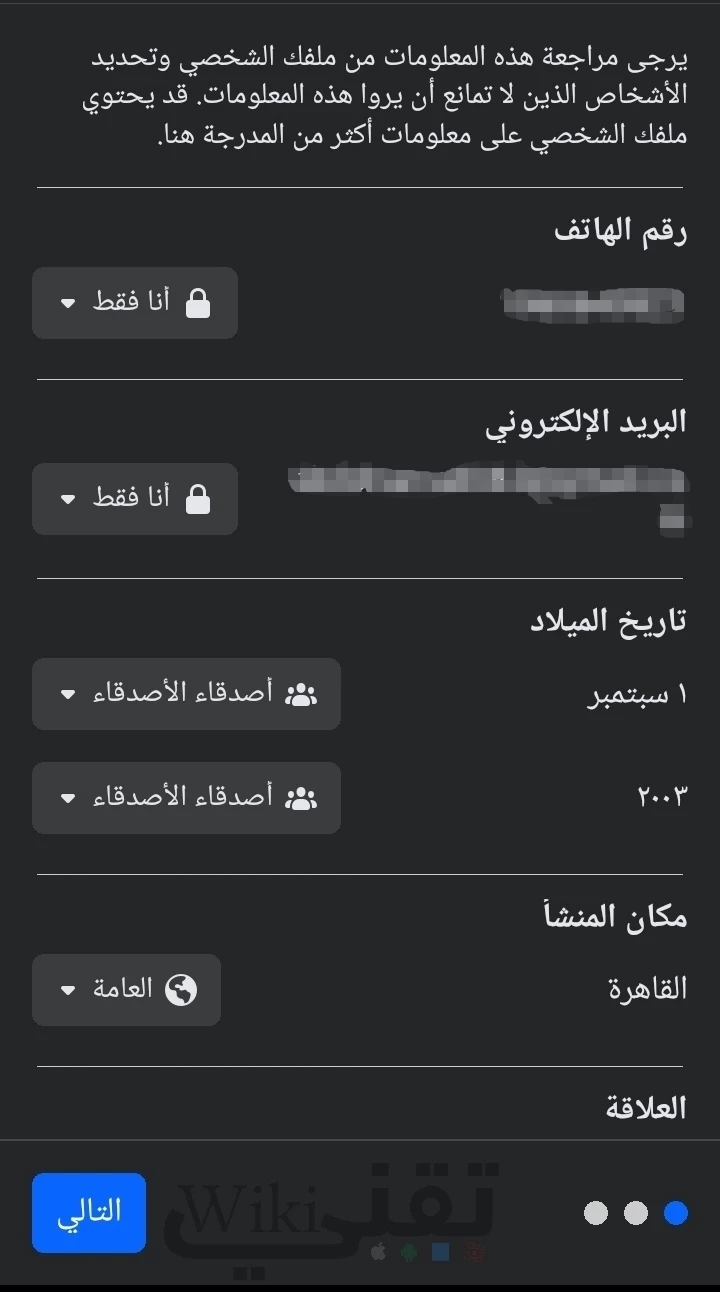
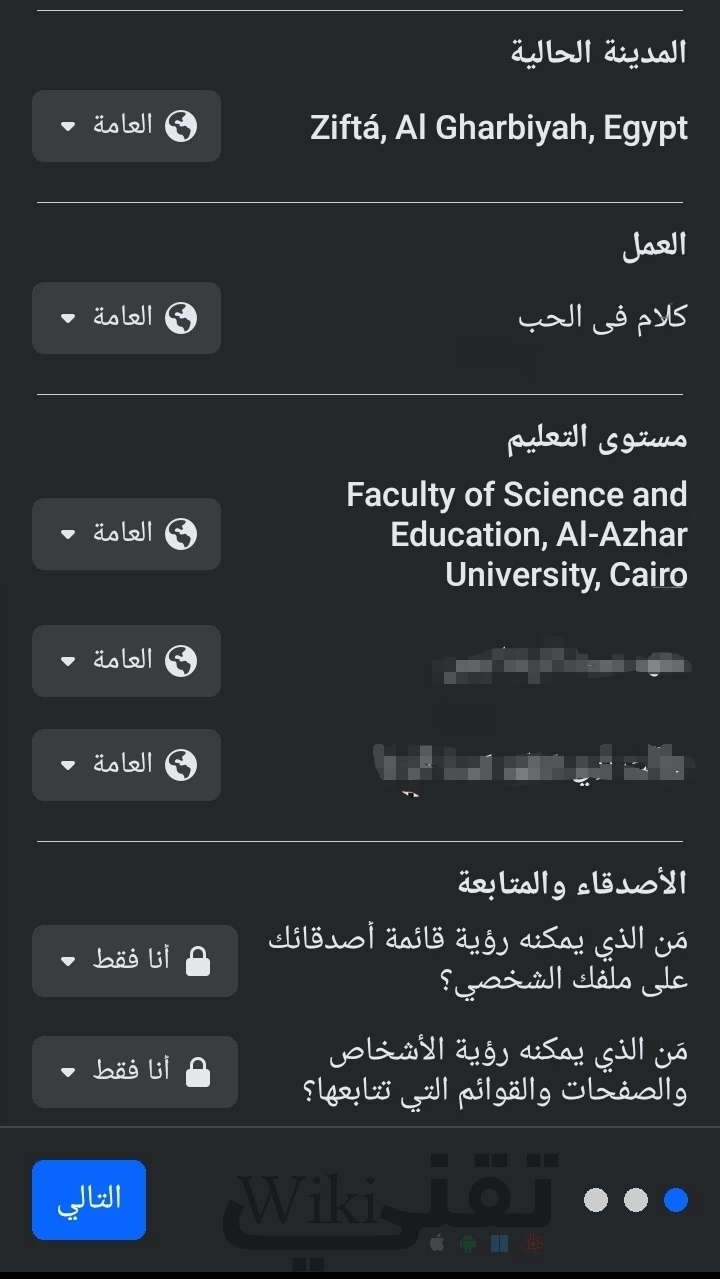
- فتح الملف الشخصي: افتح تطبيق فيسبوك، ثم انتقل إلى ملفك الشخصي بالضغط على صورتك أو اسمك في الصفحة الرئيسية.
- الوصول إلى خيارات الملف الشخصي: اضغط على أيقونة الثلاث نقاط (⋯) الموجودة بجانب زر ‘إضافة إلى القصة’ أو ‘تعديل الملف الشخصي’.
- تحديد ‘قفل الملف الشخصي’: من القائمة التي تظهر، اختر خيار ‘قفل الملف الشخصي’.
- تأكيد القفل: ستظهر لك صفحة توضح مزايا قفل الملف الشخصي. اضغط على زر ‘قفل ملفك الشخصي’ في الأسفل لتأكيد الإجراء.
- التأكيد: ستتلقى رسالة تأكيد بأن ملفك الشخصي قد تم قفله بنجاح. اضغط ‘موافق’.
حل مشكلة عدم ظهور خيار قفل الملف الشخصي
إذا لم يظهر لك خيار ‘قفل الملف الشخصي’، فمن المحتمل أن تكون قد قمت بتفعيل ‘الوضع الاحترافي’ لحسابك. هذه الميزة لا تتوافق مع قفل الملف الشخصي. لحل هذه المشكلة، اتبع الخطوات التالية:
- الانتقال إلى ملفك الشخصي: من تطبيق فيسبوك، اذهب إلى ملفك الشخصي.
- فتح خيارات الملف الشخصي: اضغط على أيقونة الثلاث نقاط (⋯) الموجودة بجانب زر ‘إضافة إلى القصة’.
- إيقاف تشغيل الوضع الاحترافي: ابحث عن خيار ‘إيقاف تشغيل الوضع الاحترافي’ واضغط عليه.
- تأكيد الإيقاف: اتبع التعليمات لتأكيد إيقاف الوضع الاحترافي.
- إعادة المحاولة: بعد إيقاف تشغيل الوضع الاحترافي، كرر خطوات قفل الملف الشخصي المذكورة أعلاه، وسيظهر لك الخيار.
إلغاء قفل الملف الشخصي على فيسبوك
في أي وقت، يمكنك إلغاء قفل ملفك الشخصي إذا أردت إتاحة محتواك للعامة مرة أخرى. للقيام بذلك، اتبع الخطوات التالية:
- فتح الملف الشخصي: اذهب إلى ملفك الشخصي على فيسبوك.
- الوصول إلى خيارات الملف الشخصي: اضغط على أيقونة الثلاث نقاط (⋯) بجانب زر ‘إضافة إلى القصة’.
- اختيار ‘إلغاء قفل الملف الشخصي’: ستجد خيار ‘إلغاء قفل الملف الشخصي’، اضغط عليه.
- تأكيد الإلغاء: اضغط على ‘إلغاء قفل ملفك الشخصي’ لتأكيد العملية.
هل يمكن لأصدقائي المشتركين رؤية قائمة أصدقائي المخفية؟
عندما تقوم بإخفاء قائمة أصدقائك عن الجميع باختيار ‘أنا فقط’، فإن الأصدقاء المشتركون بينك وبين شخص آخر لن يظهروا في قائمة أصدقائك على ملفك الشخصي لأي شخص آخر. ومع ذلك، قد تظل هذه القائمة مرئية لك وحدك فقط.
ميزات خصوصية إضافية على فيسبوك
بالإضافة إلى إخفاء قائمة الأصدقاء وقفل الملف الشخصي، يوفر فيسبوك العديد من أدوات الخصوصية الأخرى التي تساعدك على التحكم في بياناتك، مثل إعدادات المنشورات الفردية، والتحكم في الإشارات، ومراجعة الصور التي تظهر فيها. يُنصح دائمًا بالاطلاع على ‘فحص الخصوصية’ في إعدادات فيسبوك لمراجعة جميع خيارات الخصوصية وتعديلها بما يتناسب مع احتياجاتك. يمكنك أيضاً معرفة المزيد حول شرح حذف حساب فيسبوك بشكل نهائي أو شرح كيفية إنشاء صفحة على الفيسبوك والربح منها إذا كنت مهتمًا بتجارب فيسبوك المتقدمة.
الخاتمة
إن إخفاء الأصدقاء وقفل الملف الشخصي على فيسبوك هما من أهم الخطوات التي يمكنك اتخاذها لتعزيز خصوصيتك الرقمية. تذكر دائماً أن الخصوصية هي مسؤوليتك، ومعرفة الإعدادات المتاحة وكيفية استخدامها تمكّنك من الاستفادة القصوى من فيسبوك بأمان وثقة. تأكد من تحديث تطبيق فيسبوك لديك بانتظام للاستفادة من أحدث ميزات الخصوصية والأمان.
الأسئلة الشائعة (FAQ)
كيف يمكنني إخفاء قائمة أصدقائي على فيسبوك؟
يمكنك إخفاء قائمة أصدقائك بالانتقال إلى 'الإعدادات والخصوصية' ثم 'الإعدادات'. بعد ذلك، اختر 'طريقة عثور الأشخاص عليك والتواصل معك' ضمن قسم 'الجمهور وإمكانية الرؤية'، ثم حدد 'من الذي يمكنه رؤية قائمة أصدقائك؟' واجعلها 'أنا فقط'.
ماذا تعني ميزة قفل الملف الشخصي على فيسبوك؟
ميزة قفل الملف الشخصي على فيسبوك تحد من رؤية محتواك لغير الأصدقاء. فعند تفعيلها، لن يتمكن سوى أصدقائك من مشاهدة منشوراتك، صورك، وقصصك على ملفك الشخصي، وستتحول جميع المنشورات العامة إلى خاصة بالأصدقاء فقط.
لماذا لا يظهر لي خيار قفل الملف الشخصي في فيسبوك؟
إذا لم يظهر لك خيار قفل الملف الشخصي، فمن المرجح أنك قمت بتفعيل 'الوضع الاحترافي' لحسابك، والذي يتعارض مع هذه الميزة. يجب عليك إيقاف تشغيل الوضع الاحترافي من إعدادات ملفك الشخصي أولاً حتى يظهر الخيار.
هل الأصدقاء المشتركون يظهرون عند إخفاء قائمة الأصدقاء؟
عند اختيار 'أنا فقط' لإخفاء قائمة أصدقائك، لن تظهر قائمة الأصدقاء على ملفك الشخصي لأي شخص آخر، بما في ذلك الأصدقاء المشتركون. ومع ذلك، قد تظل هذه القائمة مرئية لك وحدك.


